

Huawei P20 Lite Backup Auf Pc
"Ich habe einen Huawei P9 Lite und möchte dice Daten meines Geräts auf meinem Reckoner speichern. Kann mir jemand sagen, wie ich Huawei-Backups auf den PC bringe, ohne eine Handy- oder Deject-App zu verwenden?
Kürzlich stellte mir ein Huawei-Nutzer diese Frage, wodurch mir klar wurde, dass viele andere Menschen ebenfalls ein ähnliches Trouble haben. Vielleicht wissen Sie bereits, dass Sie ein Deject-Fill-in des Huawei-Handys machen können. Da es nur begrenzt kostenlosen Speicherplatz bietet, möchten Benutzer ein Huawei-Fill-in direkt auf den PC sichern. Glücklicherweise gibt es eine Handvoll Werkzeuge, dice Ihnen helfen können, Ihr Huawei-Handy auf dem PC zu sichern. In diesem Beitrag werde ich zwei dieser intelligenten Lösungen im Detail besprechen, damit Sie Ihr Huawei P20 Pro, P9 Lite, Mate 20, P10 Low-cal oder jedes andere Modell sichern können.

Methode one: Huawei P9/P20 Pro mit MobileTrans auf dem PC sichern
Das erste Werkzeug, das ich empfehlen würde, ist MobileTrans - Sichern, da ich es schon eine Weile benutze. Mit ihm können Sie Huawei-Backups mit einem einzigen Klick direkt auf den PC bringen. Später können Sie Ihr Fill-in einfach auf dem gleichen oder einem anderen unterstützten Gerät wiederherstellen. Diese Huawei-Backup-Anwendung für den PC kann alle Arten von Daten wie Fotos, Videos, Nachrichten, Kontakte, Musik, Anrufprotokolle, Dokumente, Erinnerungen, Lesezeichen, Sprachnotizen und fast jede andere Art von Daten speichern.
- • MobileTrans unterstützt die Ein-Klick-Backup- und Wiederherstellungsfunktion für alle wichtigen Huawei-Geräte wie P9, P10, P20, Mate ten, Mate twenty und mehr.
- • Es gibt eine Option zur Auswahl des Datentyps, den Sie auf Ihrem PC sichern oder auf Ihrem bevorzugten Gerät wiederherstellen möchten.
- • Mit MobileTrans können Sie Ihre Daten auch direkt von einem Handy auf ein anderes übertragen (unterstützt auch eine plattformübergreifende Übertragung von Daten).
- • Es gibt zusätzliche Funktionen, mit denen Sie dice Daten von sozialen Apps wie WhatsApp, Kik, Viber, WeChat und LINE sichern und wiederherstellen können.
- • Die Anwendung ist extrem einfach zu bedienen, ist mit über 6000 Smartphone-Modellen kompatibel und benötigt keinen Root-Zugang.
Um zu erfahren, wie Sie Huawei-Backups auf PCs verschiedener Modelle übernehmen oder dice Sicherung wiederherstellen können, können Sie die folgenden Schritte ausführen:
Schritt one: Huawei-Handy mit der Anwendung verbinden
Zuerst müssen Sie Ihr Huawei-Handy über ein funktionierendes USB-Kabel mit dem Estimator verbinden. Anschließend starten Sie dice Anwendung Wondershare MobileTrans und wählen das Backup-Modul von der Startseite aus.

Schritt ii: Huawei-Handy sichern
Sobald Ihr Huawei-Handy erkannt wird, können Sie einen Snapshot des Geräts auf der Oberfläche sehen. Darüber hinaus können Sie die Art der Daten auswählen, die Sie speichern möchten, und einfach auf "Starten" klicken, um das Backup Ihres Huawei-Handys auf den PC zu übertragen.

Schritt three: Backup vom PC auf dem Handy wiederherstellen
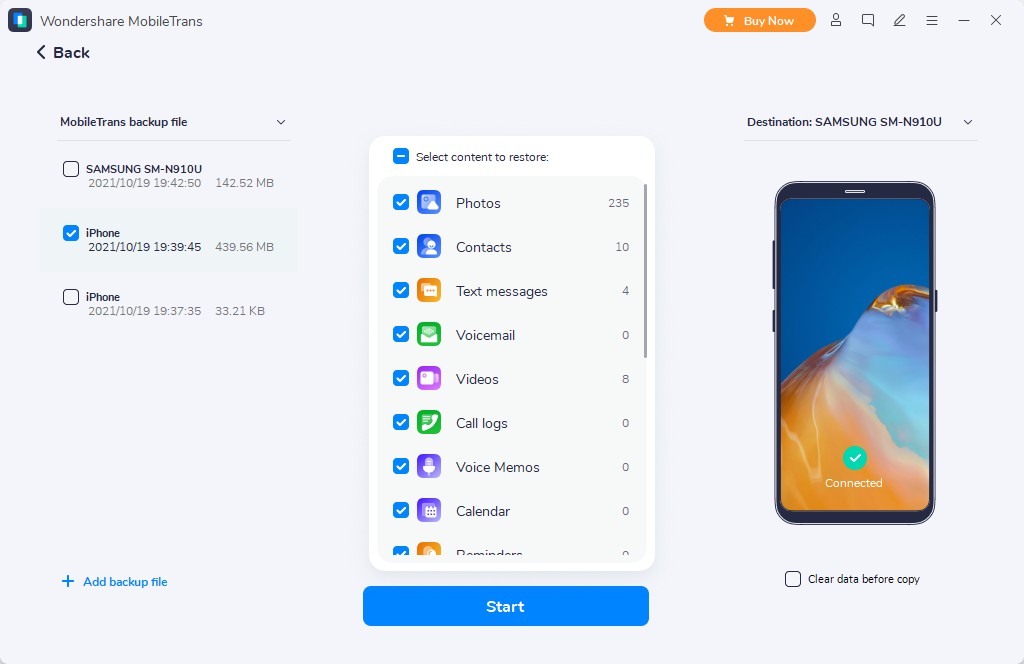
Wann immer Sie dice zuvor gemachte Sicherung wiederherstellen möchten, starten Sie dice Anwendung erneut und verbinden Sie das Zielhandy. Diesmal können Sie stattdessen dice Option "Wiederherstellen" von der Startseite auswählen. Von hier aus können Sie die Pick zur Wiederherstellung der MobileTrans-Sicherungsdatei wählen.

Am Ende können Sie die Sicherungsdatei auswählen, die Sie wiederherstellen möchten, und auch die Art der Daten, die Sie gesichert haben. Nachdem Sie dice entsprechende Auswahl getroffen haben, klicken Sie erneut auf "Starten" und warten Sie, bis Ihre Daten wieder auf Ihr Smartphone übertragen wurden.
Methode ii: Huawei P9/P20 Pro mit HiSuite auf dem PC sichern
Eine weitere Lösung, mit der Sie versuchen können, Huawei-Backups auf dem PC durchzuführen, ist HiSuite. Sie wurde von Huawei entwickelt, um uns dice Sicherung und Wiederherstellung von Daten auf und von einem Computer zu erleichtern. Der Prozess kann zwar etwas mühsam sein, aber das Gute daran ist, dass die Anwendung kostenlos zur Verfügung steht. Sie können die Desktop-Anwendung einfach auf Ihrem Reckoner installieren und Ihr Handy verbinden, um ein Fill-in mit HiSuite Huawei durchzuführen. Hier ist eine Schritt-für-Schritt-Anleitung, die Ihnen dabei helfen soll, Huawei-Handys auf dem PC zu sichern.
Schritt 1: HDB und Entwickleroptionen aktivieren
Entsperren Sie Ihr Huawei-Handy, gehen Sie zu dessen Einstellungen > Erweiterte Einstellungen > Sicherheit und schalten Sie die Funktion "HiSuite die Verwendung von HDB erlauben" ein.

Um sicherzustellen, dass HiSuite in der Lage ist, Ihre Daten zu sichern, können Sie zu den Einstellungen > Apps > HiSuite > Berechtigungen des Handys gehen und der App alle erforderlichen Berechtigungen erteilen.

Zuletzt können Sie einfach die USB-Debugging-Funktion auf Ihrem Huawei-Handy einschalten. Dazu können Sie zu dessen Einstellungen > Über Telefon gehen und 7 Mal auf die Choice "Build-Nummer" tippen (um die Entwickleroptionen freizuschalten). Danach gehen Sie zu den Einstellungen > Entwickleroptionen und aktivieren Sie dice USB-Debugging-Funktion.

Schritt 2: Huawei-handy auf PC sichern
Wenn Sie dice Voraussetzungen erfüllen, schließen Sie einfach Ihr Huawei-Handy an den Computer an und starten Sie die HiSuite-App darauf. Klicken Sie unter den in der Anwendung angebotenen Optionen auf die Funktion "Backup".

Zum Schluss müssen Sie nur noch die Art der Daten auswählen, die Sie sichern möchten, und auch ein Passwort für die Sicherungsdatei eingeben.

Schritt 3: Huawei-Backup vom PC wiederherstellen
Wann immer Sie eine zuvor gespeicherte Sicherung wiederherstellen möchten, schließen Sie einfach Ihr Handy an den Computer an und klicken Sie diesmal auf die Funktion "Wiederherstellen". Wählen Sie einfach die Sicherungsdatei Ihrer Wahl aus und wählen Sie auch den Datentyp, den Sie auf Ihrem Gerät wiederherstellen möchten.

Das state of war's! Ich bin sicher, dass Sie, nachdem Sie diesen Artikel gelesen haben, Huawei P9 Lite, P20 Pro, Mate 20 Pro oder jedes andere Modell auf Ihrem PC sichern können. Zu Ihrer Bequemlichkeit habe ich sogar Lösungen aufgelistet, um eine vorhandene Sicherung auch auf Ihrem Handy wiederherzustellen. Während HiSuite nur auf Huawei-Handys beschränkt ist, bietet MobileTrans eine universelle Sicherungs- und Wiederherstellungslösung. Mit ihr können Sie jedes Android- oder iOS-Gerät sichern und wiederherstellen und sogar Daten direkt von einem Handy auf ein anderes übertragen. Laden Sie MobileTrans einfach einmal herunter und verwalten Sie Ihre Smartphone-Daten wie ein Profi.
Weitere Artikel empfohlen:
Source: https://mobiletrans.wondershare.com/de/huawei/backup-huawei-to-pc.html
Posted by: burbankcolooter.blogspot.com
0 Response to "Huawei P20 Lite Backup Auf Pc"
Post a Comment